Sollten Sie dakota.le bereits über einen anderen Softwareanbieter genutzt haben, können Sie die bestehende Installation nicht in Verbindung mit MediFox ambulant nutzen. Wenden Sie sich bitte an den MediFox ambulant Kundenservice, um eine Freischaltung für dakota.le und die Installations-Datei zu beantragen. Bitte beachten Sie, dass Sie zudem ein neues dakota.le Zertifikat benötigen.
Was ist dakota.le und wofür wird das Programm benötigt?
dakota ist ein Programm zur Unterstützung der gesicherten Internet-Kommunikation zwischen Leistungserbringern und den gesetzlichen Krankenkassen.
Der Name dakota bezeichnet eine Produktfamilie der ITSG GmbH und steht als Akronym für ‘Datenaustausch und Kommunikation auf der Basis Technischer Anlagen’.
(Quelle: https://www.itsg.de/produkte/dakota-ag-dakota-le/)
So installieren Sie dakota.le:
Über diesen Link können Sie sich die Installationsdatei von dakota.le herunterladen. Diese Datei ist mit einem Kennwort geschützt. Das Kennwort kann per Mail an den Kundenservice ambulant angefordert werden.
Ihrer Sicherheit wegen geben Sie das Kennwort bitte nicht an Dritte weiter!
Lösungsweg
Extrahieren Sie die Daten vollständig aus der zip-Datei und führen Sie das Setup aus.
Falls Sie nur das Setup extrahieren oder das Setup aus der „zip"-Datei starten, erfolgt eine Installation einer Testversion von dakota.le.
Diese Version können Sie nicht für den Datenaustausch oder für die Beantragung neuer Zertifikate verwenden.
Extrahieren Sie daher unbedingt den kompletten Inhalt der „zip"-Datei bevor Sie das Setup ausführen!- Das Programm wird nun installiert.
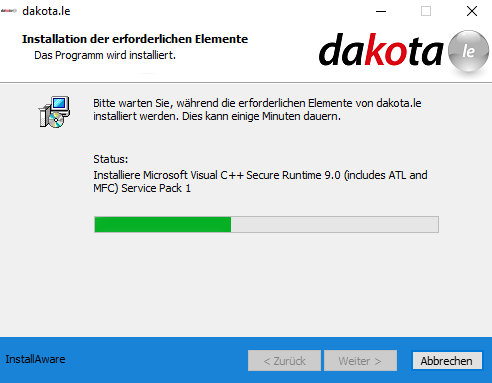
Setup für dakota.le starten - Lesen Sie bitte die Lizenzvereinbarung, bestätigen Sie mit dem entsprechenden Haken, dass Sie die Lizenzvereinbarung gelesen haben und klicken Sie auf "Weiter".

Lizenzvereinbarung - Ihnen wird nun der Zielordner für das Programm und für das Datenverzeichnis angezeigt. Übernehmen Sie die Vorgaben und ändern Sie diese nicht, da sonst nicht gewährleistet ist, dass der Datenträgeraustausch später korrekt funktioniert. Nun klicken Sie bitte erneut auf "Weiter".
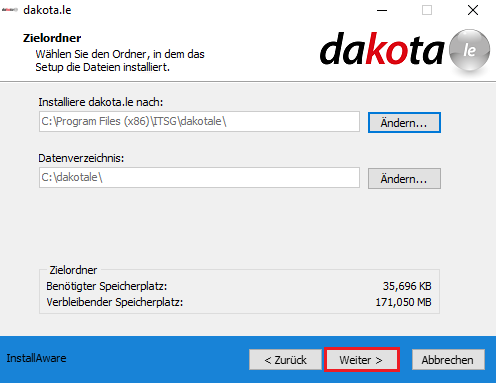
Speicherort wählen Wählen Sie nun den Programmordner aus und bestätigen Sie, dass die Installation für jeden Benutzer, der diesen PC verwendet, durchgeführt wird. So stellen Sie sicher, dass an diesem PC der Datenaustausch auch durchgeführt werden kann, wenn am PC andere KollegenInnen als der bei der Installation angemeldete Mitarbeiter (z. B. bei Urlaub oder Erkrankung) angemeldet sind.
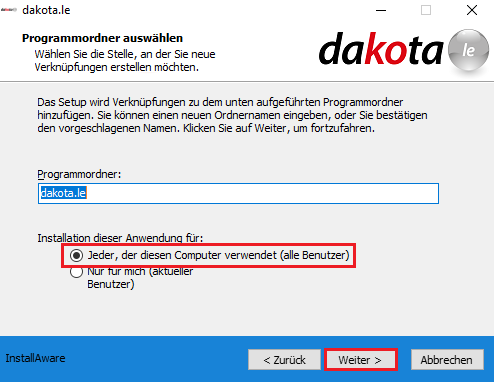
Programmordner wählen- Nun ist das Setup für dakota.le erfolgreich installiert und Sie können über die Schaltfläche "Weiter" mit den nächsten Konfigurationsschritten fortfahren.
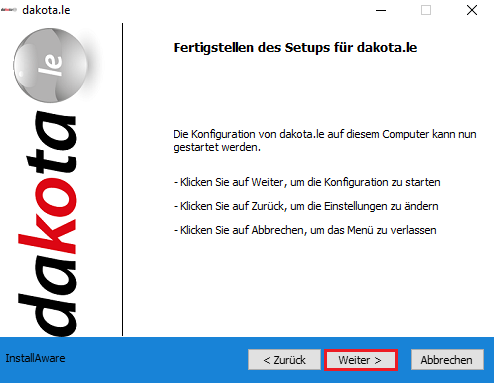
Installation erfolgreich - Bevor die Konfiguration vorgenommen werden kann, registrieren Sie sich zunächst bei der ITSG. Falls Sie bereits registriert sind und eine Sicherung ihres Zertifikats vorliegen haben, klicken Sie auf "Sicherung importieren" und wählen Ihre Sicherung aus. In der Regel ist ein Import einer Sicherung der Fall, wenn der Arbeitsplatz ausgetauscht wird oder dakota.le auf einem weiteren Arbeitsplatz benötigt wird.
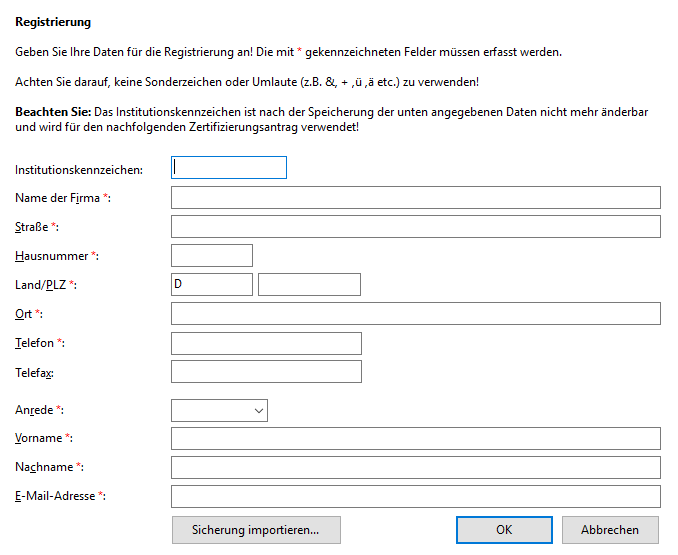
Registrierung bei der ITSG
Voraussetzung: Sie haben dakota.le bereits in Betrieb und wollen einen weiteren Rechner mit dem Programm ausstatten.
- Um eine Sicherung zu importieren, erstellen Sie vorab an dem Rechner, auf dem das Programm schon installiert ist, eine Sicherung. Hierfür öffnen Sie bitte dakota.le auf diesem PC.
- Wählen Sie im oberen Bereich des Programms die Registerkarte "Zertifikate".
- Dort klicken Sie auf "Sicherung erstellen".
- Wählen Sie den Speicherort für die Sicherung aus.
- Klicken Sie auf "Sichern".
- Sie sollten die Meldung erhalten, dass die Sicherung erfolgreich erstellt wurde.
- Sie können nun dakota.le schließen.
- Die Datei wird auf den zusätzlichen Arbeitsplatz übertragen (per USB-Stick oder Ordnerfreigabe über den Server).
Sofern Sie auf dem weiteren Rechner die Installation von dakota.le durchgeführt haben, können Sie die Sicherung importieren. Wechseln Sie zu diesem PC und gehen Sie bitte wie folgt vor:
- Öffnen Sie das Programm dakota.le.
- Wählen Sie nun bitte im oberen Bereich des Programms die Registerkarte "Zertifikate".
- Dort klicken Sie auf "Sicherung importieren".
- Nun wählen Sie die Sicherungsdatei (z. B. "Sicherung_dakota_N_IKxxxxxxxxx") aus dem Verzeichnis, in das Sie die Sicherung auf diesen PC übertragen hatten.
- Klicken auf "Öffnen".
- Sie werden gefragt, wie Sie das Zertifikat bezeichnen möchten. Dies ist relevant, wenn Sie mehrere Institutionskennzeichen für verschiedene Standorte in einer dakota.le-Installation verwalten. In allen anderen Fällen kann es so belassen werden.
- Nun können Sie auf die Registerkarte "Zertifikate anzeigen" klicken und überprüfen, ob das Zertifikat erfolgreich hinterlegt wurde.
Verwandte Artikel
In Kooperation mit :